반응형
SMALL
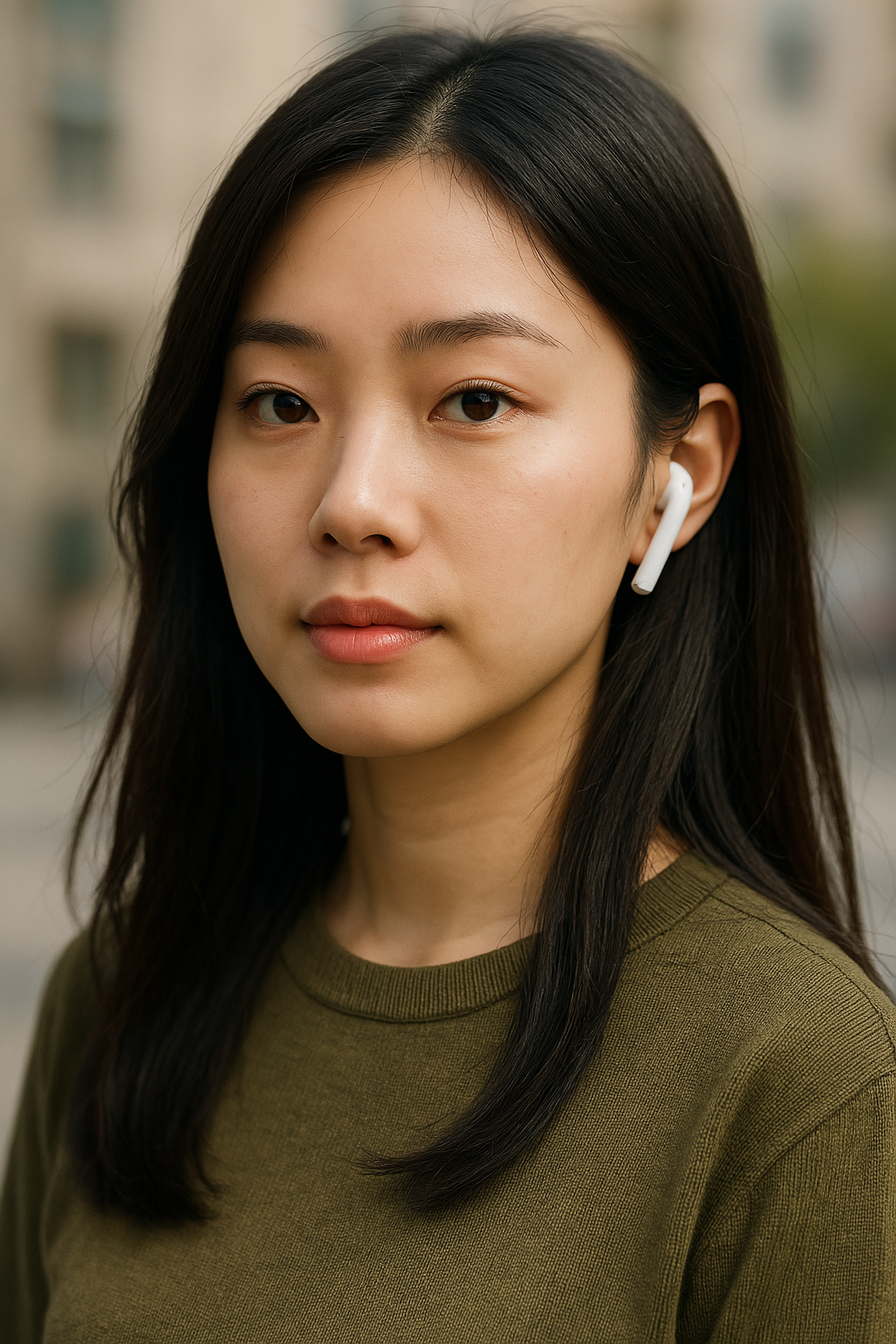
에어팟은 애플 기기뿐만 아니라 갤럭시 같은 안드로이드 스마트폰과도 호환이 잘 되는 프리미엄 무선 이어폰입니다. 하지만 처음 연결하거나, 연결이 끊길 때 혹은 노이즈 캔슬링 기능을 설정할 때 어려움을 겪는 분들이 많죠.
이 글에서는 아이폰에서 에어팟 연결하는 방법, 갤럭시에서 에어팟 연결하는 방법, 에어팟 리셋 방법, 노이즈 캔슬링 기능 설정법까지 한 번에 정리해드립니다.
✅ 아이폰에서 에어팟 연결하는 방법
1. 블루투스 켜기
- 아이폰의 설정 > 블루투스로 이동해 ‘켬’ 상태로 만듭니다.
2. 에어팟 연결 준비
- 에어팟 케이스 뚜껑을 연 상태에서, 뒷면 버튼을 약 3초간 누릅니다.
- 흰색 LED가 깜빡이면 연결 모드로 진입한 것입니다.
3. 연결 진행
- 아이폰 화면에 자동으로 “AirPods 연결” 창이 뜨면 ‘연결’ 버튼을 터치합니다.
- 완료되면 상태창에 "연결됨"이 표시됩니다.
💡 팁: 아이클라우드 계정에 로그인된 모든 애플 기기에서 에어팟이 자동 연동됩니다!
✅ 갤럭시 스마트폰에서 에어팟 연결하는 방법
1. 블루투스 설정 진입
- 설정 > 연결 > 블루투스로 이동해 ‘켬’ 상태를 확인합니다.
2. 에어팟 페어링
- 케이스 뚜껑을 열고, 버튼을 3초 이상 눌러 흰색 LED 점등 확인
- 블루투스 기기 목록에서 AirPods 선택 → 연결 완료!
💡 팁: 갤럭시 사용자도 ‘노이즈 캔슬링’ 등의 기능을 활용할 수 있으나, 앱을 추가 설치해야 더욱 다양한 기능을 사용할 수 있습니다 (예: AirBattery, Assistant Trigger).
🔄 에어팟 초기화(리셋) 방법 및 주의사항
에어팟이 제대로 연결되지 않거나, 한쪽만 작동할 경우 **리셋(초기화)**이 필요합니다.
✔ 리셋 방법
- 에어팟을 케이스에 넣고 뚜껑을 엽니다.
- 버튼을 15초간 누르세요.
- LED가 흰색에서 주황색, 다시 흰색으로 바뀌면 초기화 완료입니다.
⚠ 주의사항
- 리셋하면 기존 연결 정보가 모두 삭제됩니다.
- 아이클라우드 기기 자동 연동도 초기화되므로, 다시 등록해야 합니다.
💡 팁: 리셋 후에는 아이폰 또는 갤럭시에서 처음 연결할 때처럼 다시 설정을 진행해야 해요.
🎧 에어팟 노이즈 캔슬링 켜고 끄는 방법
노이즈 캔슬링은 주변 소음을 줄여주는 고급 기능으로, AirPods Pro 또는 AirPods Max에서만 지원됩니다.
🔈 노이즈 캔슬링 켜는 법 (아이폰 기준)
- 에어팟을 착용한 상태에서
- 볼륨 조절 창에서 이어폰 아이콘 길게 누르기
- ‘노이즈 캔슬링’ 선택
또는
- 설정 > 블루투스 > 내 AirPods 정보 > 노이즈 제어 메뉴 진입
- 여기서 ‘노이즈 캔슬링 / 외부음 허용 / 끔’ 중 선택 가능
🤖 갤럭시에서 노이즈 캔슬링 사용하는 방법
- 일부 기능은 제한되나, '노이즈 캔슬링 유지'는 가능
- 보조 앱(예: AirBattery)을 사용하면 일부 기능 접근 가능
💡 팁: iOS 15 이상에서는 ‘통화 중 노이즈 억제 기능’도 함께 제공되니 함께 활용하면 좋아요!
🛠 연결이 안 될 때 자주 묻는 질문 (FAQ)
문제 상황 해결 방법
| 에어팟이 블루투스 목록에 안 뜰 때 | 버튼을 길게 눌러 리셋 후 재시도 |
| 연결은 되지만 소리가 안 남 | 블루투스에서 기기 제거 후 재연결 |
| 한 쪽만 소리 남 | 배터리 불균형 or 먼지 오염일 수 있으니 청소 후 재연결 |
📌 마무리 요약: 에어팟은 아이폰·갤럭시 모두 손쉽게 연결 가능!
- 아이폰에서는 자동 연동, 갤럭시에서는 블루투스 수동 연결로 사용 가능
- 문제 발생 시 리셋(초기화)을 활용하고, 노이즈 캔슬링도 설정해보세요
- 블루투스 기기임을 이해하면, 대부분의 문제는 간단하게 해결됩니다 😊
반응형
LIST
'IT 기기,디지털 신제품 정보' 카테고리의 다른 글
| 🍏“아이폰 보안 앱 추천 2025 – 해킹 차단부터 피싱 예방까지” (1) | 2025.04.23 |
|---|---|
| “2025년 안드로이드 해킹 예방 필수 보안앱 추천 TOP5” (2) | 2025.04.23 |
| 자연스럽게 얼굴 보정되는 동영상 어플 추천 5가지: 셀카 영상도 예쁘게 찍는 법 (0) | 2025.04.09 |
| 감성 셀카 색감 보정에 좋은 무료 어플 추천 TOP 5 (1) | 2025.04.09 |
| 스마트폰으로 셀카 잘 나오는 카메라 설정법 5가지: 초보도 인생샷 찍는 비법 (1) | 2025.04.09 |

